STRPLAN


METODOLOGÍA DE DISEÑO DE SISTEMAS DIGITALES TOLERANTES A FALTAS

DESCUBRE OFFICE 97

ESCUELA TIC 2.0

CURSO MULTIMEDIA INTERACTIVO EXCEL 97

MICROSOFT OFFICE PROJECT 2003 PASO A PASO
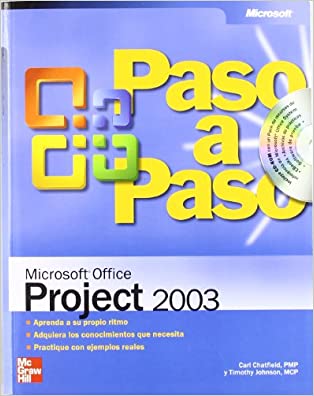 Aprenda fácil y rápidamente cómo gestionar los recursos, calendarios y ámbito de un proyecto con Project 2003. Con la serie Paso a Paso puede estudiar solamente aquellas lecciones que necesite, o trabajar desde la primera lección hasta la última, para completar el curso. En ambos casos será capaz de adquirir los conocimientos necesarios y practicar en el momento que considere oportuno, y a su propio ritmo
OFIMÁTICA II

DISEÑO DE BASE DE DATOS RELACIONALES CON ACCESS Y SQL SERVER
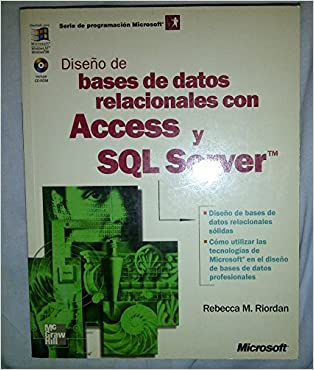 Planifique y diseñe sistemas de bases de datos comerciales utilizando las tecnologías de Microsoft.Acérquese al desarrollo de bases de datos relacionales de calidad profesional con Diseño De Bases De Datos Relacionales. Este libro es una introducción ideal de los principios básicos y fundamentos del diseño de bases de datos, centrándose en aspectos críticos de planificación que a menudo los diseñadores pasan por alto. También proporciona estudios prácticos y ejemplos instructivos sobre cómo desarrollar sistemas de bases de datos profesionales y robustos utilizando la amplia gama de herramientas y tecnologías de Microsoft para bases de datos. Incluso incorpora en el CD-ROM formularios que le ahorrarán tiempo al utilizarlos durante el diseño de los sistemas de bases de datos relacionales.Entre los temas que trata están los siguientes:Principios, herramientas y técnicas básicas del modelo de base de datos relacional.El rico conjunto de herramientas de desarrollo de bases de datos que pone Microsoft a su disposición: desde Microsoft Access 2000 y SQL Server 7.0 hasta las tecnologías de bases de datos de Microsoft Visual Basic.La resolución de problemas de diseño de bases de datos relacionales en escenarios del mundo real.La creación de interfaces de usuario efectivas para los sistemas de bases de datos.La determinación de las estructuras de datos de acuerdo con los procesos de trabajo.ÍndicePrólogo. Agradecimientos. Introducción. Uso del CD adjunto. PARTE I. TEORÍA DE BASES DE DATOS RELACIONALES. Capítulo 1. Conceptos básicos. Capítulo 2. Estructura de una base de datos. Capítulo 3. Asociaciones. Capítulo 4. Integridad de los datos. Capítulo 5. Álgebra relacional. PARTE II. DISEÑO DE SISTEMAS DE BASES DE DATOS RELACIONALES. Capítulo 6. El proceso de diseño. Capítulo 7. Definición de los parámetros del sistema. Capítulo 8. Definición de los procesos de trabajo. Capítulo 9. El modelo de datos conceptual. Capítulo 10. El esquema de bases de datos. Capítulo 11. Comunicación del diseño. PARTE III. DISEÑO DE LA INTERFAZ DE USUARIO. Capítulo 12. La interfaz como mediadora. Capítulo 13. Arquitecturas de interfaz de usuario. Capítulo 14. Representación de las entidades en el diseño de formularios. Capítulo 15. Elección de los controles de ventana. Capítulo 16. Mantenimiento de la integridad de la base de datos. Capítulo 17. Informes. Capítulo 18. Ayuda al usuario. Glosario. Bibliografía. Índice."
3D STUDIO, VERSIÓN 3

EXCEL 5 PARA TORPES
INTRODUCCIÓN PRÁCTICA A MICROSOFT WORD 6

WINDOWS APLIKAZIO EN PROGRAMAZIOA DELPHI BITARTEZ

FINAL CUT PRO HD
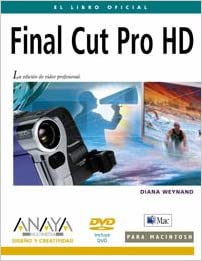 Final Cut Pro se ha convertido en uno de los programas de edición de vídeo profesional más interesantes del mercado. Es una aplicación excelente para el montaje de DVD y películas de alta definición, crear sonido original de calidad y añadir títulos animados de forma rápida y sencilla. Este es un libro fundamentalmente práctico, donde cada ejercicio está diseñado para aprender a editar con Final Cut Pro y alcanzar un nivel profesional en un breve espacio de tiempo. Comienza describiendo las técnicas básicas de edición, para luego profundizar en todas las características avanzadas del programa. Cada capítulo corresponde a una lección completa, con ejemplos prácticos, tomados de proyectos reales. Este manual es válido para Final Cut Pro 4 y HD, e introduce nociones sobre los programas Soundtrack, LiveType y Compressor. El DVD-ROM incluye todos los archivos necesarios para realizar las prácticas propuestas.ÍndiceAgradecimientos Acerca del autor Introducción Metodología Estructura del curso Copiar los archivos de los capítulos de Final Cut Pro Instalar los archivos de los capítulos de Final Cut Pro Reconectar medios Requisitos del sistema Las series Apple Pro Training Recursos Programa de certificación de Apple Pro Capítulo 1. Trabajar con la interfaz Preparar el proyecto La interfaz de Final Cut Pro Propiedades de las ventanas Menús, teclas de acceso directo y uso del ratón Flujo de trabajo de Final Cut Pro Trabajar con proyectos Abrir y cerrar proyectos Identificar los elementos del proyecto Visualizar los elementos del proyecto Trabajar con bins o carpetas Crear y asignar nombres a carpetas Organizar clips dentro de una carpeta Ver el contenido de una carpeta Trabajar con la línea de tiempo y el lienzo Seleccionar y arrastrar la barra de reproducción Utilizar teclas de acceso directo y ayudas visuales Reproducir una secuencia Ajustar la línea de tiempo Ocultar y cerrar Final Cut Pro Temas de este capítulo Teclas de acceso directo Capítulo 2. Marcado y edición Preparar el proyecto Reproducir clips en el visor Tareas del proyecto Marcar clips Marcar con botones Marcar con teclas de acceso directo Marcar un solo punto de edición Marcar una duración concreta Marcar números concretos en el código de tiempo Ver las marcas Eliminar marcas Tareas del proyecto Preparación previa a la edición Realizar ediciones Overwrite o por sustitución Arrastrar un clip hasta la ventana de edición Utilizar el botón de edición y las teclas de acceso directo Añadir audio Crear una copia de seguridad Añadir clips Tareas del proyecto Guardar y salir Temas de este capítulo Teclas de acceso directo Capítulo 3. Edición en la línea de tiempo Preparar el proyecto Manipular clips en la línea de tiempo Seleccionar y deseleccionar un clip Arrastrar y mover un clip Seleccionar y mover varios clips a la vez Copiar y pegar clips Tareas del proyecto Editar en la línea de tiempo Ubicar el cursor La función Snapping Ediciones por sustitución Realizar inserciones entre clips Arrastrar audio a la línea de tiempo Tareas del proyecto Guardar y salir Temas de este capítulo Teclas de acceso directo Capítulo 4. Otras opciones de edición Preparar el proyecto Editar secciones de sonido Marcar en la línea de tiempo Edición de tres puntos Editar con una marca en la línea de tiempo Editar con dos marcas en la línea de tiempo Método Backtime o de cuenta atrás Reemplazar ediciones Reemplazar un clip desde su inicio Reemplazar un clip desde su final Reemplazar un clip a partir de un punto concreto Tareas del proyecto Eliminar clips y huecos Eliminar clips de la línea de tiempo Seleccionar una pista automáticamente Trabajar con huecos Editar guiones gráficos Arrastrar clips en el buscador Modificar una imagen en miniatura Editar el guión gráfico Tareas del proyecto Guardar y salir Temas de este capítulo Teclas de acceso directo Capítulo 5. Recortes de un solo lado Preparar el proyecto Recortar Recortar por arrastre Arrastrar un punto de edición Arrastrar puntos de edición entre clips Arrastrar puntos de edición en V2 Tareas del proyecto Ediciones moduladas (Rippling) Utilizar la herramienta Ripple Método Rippling con duraciones y teclas de método abreviado Utilizar la herramienta Razor Blade Tareas del proyecto Realizar recortes en el visor Extender una edición Tareas del proyecto Temas de este capítulo Teclas de acceso directo Capítulo 6. Recorte de dos lados Preparar el proyecto Recortar dos puntos de edición Ajustar puntos de edición por rodamiento Otras opciones de rodamiento Tareas del proyecto Ajustar el contenido del clip por deslizamiento Utilizar la herramienta Slip Tareas del proyecto Ajustar por deslizamiento con números y teclas de acceso directo Ajustar por deslizamiento en el visor Ajustar la ubicación de los clips Utilizar la herramienta Slide Arrastrar un clip hasta una nueva ubicación Utilizar la ventana Trim Edit La ventana Trim Edit Editar en la ventana Trim Edit Tareas del proyecto Guardar y salir Temas de este capítulo Teclas de acceso directo Capítulo 7. Clips maestros, clips secundarios y marcadores Preparar el proyecto Trabajar con clips maestros Revelar clips maestros Hacer que los clips de secuencia sean independientes Trabajar con clips secundarios Crear un clip secundario Eliminar los límites de un clip secundario Tareas del proyecto Trabajar con marcadores Añadir y nombrar marcadores Desplazarse entre marcadores Añadir marcadores a un clip Editar con marcadores Eliminar marcadores Crear clips secundarios mediante marcadores Tareas del proyecto Temas de este capítulo Teclas de acceso directo Capítulo 8. Personalizar un proyecto Preparar el proyecto Personalizar las columnas del buscador Organizar las columnas del buscador Mover, mostrar y ocultar columnas Añadir más información a las columnas Buscar elementos del proyecto en el buscador o en la línea de tiempo Personalizar la interfaz Cambiar la configuración Guardar y recuperar configuraciones personalizadas Personalizar las pistas de la línea de tiempo Configurar el teclado Personalizar las barras de botones Seleccionar ajustes y preferencias Ventana Easy Setup Ajustes de vídeo y audio Ventana User Preferences Ventana System Settings Ver las propiedades de un elemento Modificar los ajustes de secuencia Guardar y salir Temas de este capítulo Teclas de acceso directo Capítulo 9. Capturar vídeo Preparar el proyecto Conectar dispositivos de captura Visualizar y marcar el material original Abrir y cambiar el tamaño de la ventana de captura Reproducir la cinta original Marcar material para capturar Visualizar material marcado Registrar los clips Crear una carpeta de registro Añadir información sobre un clip Trabajar con marcadores Preparar el proceso de captura Ajustes del clip Ajustes de captura Opciones de captura Capturar un clip Opción de captura Now Opciones Batch y Log Clip Configurar las preferencias de captura Preferencias del usuario Temas de este capítulo Teclas de acceso directo Capítulo 10. Importar y exportar Preparar el proyecto Importar material Importar archivos y carpetas Importar audio mediante iTunes Tareas del proyecto Exportar archivos Formatos de archivo Exportar una película QuickTime Tareas del proyecto Exportar elementos de una secuencia Exportar elementos mediante conversiones QuickTime Opciones de exportación de películas QuickTime Exportar por lotes Exportar material mediante Compressor Reconectar medios Guardar y salir Temas de este capítulo Teclas de acceso directo Capítulo 11. Trabajar con audio Preparar el proyecto Escuchar y ver el audio Escuchar el audio Visualizar una forma de onda de audio Visualizar los medidores de audio Tareas del proyecto Ajustar los niveles de audio Ajustar el audio en el visor Ajustar el audio en la línea detiempo Trabajar con clips de audio Trabajar con clips enlazados Trabajar con pares estéreo Añadir ediciones Sincronizar pistas Mantener la sincronía en los clips enlazados Sincronizar la barra de reproducción Buscar el vídeo correspondiente Tareas del proyecto Temas de este capítulo Teclas de acceso directo Capítulo 12. Aplicar transiciones Preparar el proyecto En qué consiste una transición Aplicar transiciones de audio Ver las opciones de la transición Aplicar un fundido encadenado Cambiar la duración de una transición Copiar y pegar transiciones Tareas del proyecto Aplicar transiciones de vídeo Aplicar fundidos de vídeo Tareas del proyecto Ajustar alineaciones y duraciones Otras transiciones Aplicar cortinillas Aplicar otras transiciones de vídeo Procesar transiciones Transiciones favoritas y predeterminadas Tareas del proyecto Guardar y salir Temas de este capítulo Teclas de acceso directo Capítulo 13. Mezclar pistas de audio Preparar el proyecto Añadir y organizar pistas de audio Añadir pistas de audio Tareas del proyecto Utilizar los controles de pista de audio Tareas del proyecto Crear pistas estáticas Editar música Aplicar fotogramas clave de audio Disminuir y aumentar gradualmente el sonido Tareas del proyecto Ajustar y eliminar fotogramas clave Tareas del proyecto Mezclar audio por medio de fotogramas clave Proyecto Mezclar pistas en tiempo real Trabajar con el mezclador de audio Crear una mezcla Tareas del proyecto Utilizar la herramienta de grabación de voz Tareas del proyecto Guardar y salir Temas de este capítulo Teclas de acceso directo Capítulo 14. Crear una pista de sonido Preparar el proyecto Trabajar con Soundtrack Utilizar el Administrador de medios Buscar y visualizar archivos Editar en la línea de tiempo Añadir pistas y ajustar niveles Tareas del proyecto Añadir un efecto Preparar una secuencia Añadir marcadores de pistas Exportar una secuencia para Soundtrack Ver un archivo de vídeo en Soundtrack Trabajar con marcadores Crear una composición Exportar la composición Exportar una mezcla de pistas Exportar pistas individuales Guardar y salir Temas de este capítulo Teclas de acceso directo de Soundtrack Capítulo 15. Trabajar con filtros Preparar el proyecto Entender el funcionamiento de los filtros Aplicar filtros de vídeo Visualizar los parámetros del filtro Modificar filtros Combinar filtros Vista previa y procesamiento de filtros Tareas del proyecto Eliminar filtros Compartir y guardar filtros Copiar y pegar filtros Guardar los filtros favoritos Aplicar filtros a varios clips Aplicar filtros de audio Aplicar filtros correctivos Conocimientos básicos sobre los colores Utilizar el filtro de corrección trifásico Tareas del proyecto Visualizar cambios de color Ajustar el contraste Tareas del proyecto Temas de este capítulo Teclas de acceso directo Capítulo 16. Crear una composición de imágenes Preparar el proyecto Componer clips Cambiar la opacidad Aplicar un modo de composición Aplicar un filtro Luma Key Aplicar un filtro Chroma Key Trabajar con mates Añadir elementos generados Superponer una forma Vaciar la forma Cambiar los parámetros de un filtro en la línea de tiempo Utilizar fotogramas clave Aplicar fotogramas clave a un filtro Tareas del proyecto Procesar y exportar composiciones Guardar y salir Temas de este capítulo Teclas de acceso directo Capítulo 17. Cambiar la velocidad de los clips Preparar el proyecto Cambiar la velocidad de reproducción Cambiar la velocidad mediante porcentajes Cambiar la duración y la dirección Aplicar ediciones Fit to Fill Crear un fotograma estático Tareas del proyecto Crear velocidades variables Preparar la línea de tiempo Definir fotogramas clave de tiempo Cambiar la ubicación de los fotogramas clave Tareas del proyecto Utilizar la herramienta Time Remap Tareas del proyecto Pegar atributos de velocidad Guardar y salir Temas de este capítulo Teclas de acceso directo Capítulo 18. Crear efectos de movimiento Preparar el proyecto Ajustar modos de visualización Cambiar la visualización con el zoom Modificar las opciones de visualización Crear efectos de movimiento Cambiar el tamaño y la posición Girar, recortar y distorsionar una imagen Compartir atributos de movimiento Tareas del Proyecto Animar parámetros de movimiento Crear una secuencia anidada Definir fotogramas clave de movimiento Crear un trazado de movimiento Modificar un trazado de movimiento Tareas del proyecto Guardar y salir Temas de este capítulo Teclas de acceso directo Capítulo 19. Añadir texto y gráficos Preparar el proyecto Trabajar con generadores de texto Aplicar un generador de texto Controlar las opciones de texto Añadir un título sobre un fondo Tareas del proyecto Añadir un efecto Lower Third Tareas del proyecto Utilizar el generador Outline Text Crear una lista de créditos Trabajar con gráficos Preparar archivos gráficos para su edición Trabajar con gráficos de capas múltiples Tareas del proyecto Utilizar un editor externo Añadir efectos de movimiento a un texto Añadir una sombra lateral Animar texto y efectos de movimiento Tareas del proyecto Trabajar con Title 3D Guardar y salir Temas de este capítulo Teclas de acceso directo Capítulo 20. Crear títulos animados Preparar el proyecto Trabajar con LiveType La interfaz Crear un título Animar títulos Crear efectos propios Añadir efectos múltiples Añadir texturas Trabajar con vídeo de fondo Comprobar ajustes Exportar un clip para LiveType Configurar el proyecto Importar vídeo Utilizar fuentes LiveFonts Exportar un título Tareas del proyecto Guardar y salir Temas de este capítulo Teclas de acceso directo Capítulo 21. Acabado del proyecto Preparar el proyecto Acabado de vídeo y audio Ajustar los niveles de audio Detectar picos de audio Ajustar los niveles de vídeo Definir la calidad de procesamiento y de reproducción Exportar secuencias acabadas Exportar una secuencia para la Web Exportar una secuencia para DVD Exportar una secuencia para CD Copiar una secuencia en cinta Grabación manual Imprimir a vídeo Editar en cinta Grabar un código de tiempo Capturar un proyecto fuera de línea Crear una copia de seguridad Guardar y salir Temas de este capítulo Teclas de acceso directo Apéndice A. Plataforma integrada de producción de Apple: flujo de trabajo integrado Final Cut Pro En la línea de producción Shake En la línea de producción Logic En la línea de producción DVD Studio Pro En la línea de producción Apéndice B. Contenido del DVD-ROM Glosario Índice alfabético
INTRODUCCIÓN A LAS REDES
 Este libro le ofrece una sólida introducción a las redes, permitiéndole descubrir qué es y cómo funciona una red. Conocerá aspectos tan importantes como el trabajo con sus componentes: cables, tarjetas de red y concentradores y la identificación de los protocolos de red, incluyendo TCP/IP, DCHP, DNS, HTTP, FTP, SMTP y similares. También se trata la instalación de servidores Novell NetWare, Windows 2000 y Red Hat Linux y estaciones de trabajo Windows XP Professional y Red Hat Linux, la creación de sistemas de archivo de redes, incluidos FAT, NTFS, NFS, la configuración de las impresoras en red y la implementación de técnicas de gestión. Destaca en la estructura del texto el estudio de casos reales, los tutoriales paso a paso y las ilustraciones que refuerzan el contenido del libro. Además se emplea un lenguaje cercano que contribuye a una lectura amena.ÍndiceSobre el autor Sobre el editor de las series Sobre el colaborador Sobre los editores técnicos y revisores expertos Agradecimientos Sobre este libro Importantes conocimientos tecnológicos Un método de aprendizaje probado le mantiene en el buen camino Herramientas de aprendizaje efectivas Cada capítulo incluye: PRÓLOGO DE MIKE MEYERS INTRODUCCIÓN. ¿QUÉ APRENDERÉ? Aprenderá a ... Compórtese como un profesional Resuelva problemas como un profesional Piense como un profesional Recursos para profesores CAPÍTULO 1. INTRODUCCIÓN A LOS CONCEPTOS BÁSICOSDE LAS REDES Redes Redes humanas Redes familiares Redes de iguales Red de restaurante: El cliente y el servidor Red de contactos Redes informáticas Planificar la red Gestión de la información Importancia de la información Identificar las ventajas de las redes Compartir información Compartir recursos Periféricos Almacenamiento Aplicaciones Ayuda a la colaboración Facilitar la gestión centralizada Gestionar el software Mantener la red Guardar datos Distinguir entre las clasificaciones de las redes Clasificación de redes según su ubicación Red de área local Red de área metropolitana (MAN) Red de área amplia (WAN) Clasificaciones de redes según las funciones de sus componentes Redes de igual a igual Redes basadas en servidores Redes basadas en cliente Revisión del capítulo 1 Resumen del capítulo Identificar redes humanas e informáticas Descripción de los beneficios de las redes Distinguir entre los diferentes tipos de redes Lista de términos clave Examen de términos clave Examen con diferentes opciones Examen de redacción Proyectos de laboratorio Proyecto de laboratorio 1.1 Proyecto de laboratorio 1.2 Proyecto de laboratorio 1.3 CAPÍTULO 2. INSTALACIÓN DEL HARDWARE DE LA RED Descripción de los componentes típicos de una red Los componentes básicos El ordenador Datos informáticos Otros ordenadores Modo de conexión Funcionamiento de los componentes de red Servidor Cliente Estación de trabajo Conexión a red Modo de comunicación Tarjetas de red Concentradores Diferencias entre los diferentes tipos de cableado Cable coaxial Par torcido Fibra óptica Inalámbrico Paso a paso 2.1 Crear un cable de conexión directa Enhorabuena Instalación y configuración de una tarjeta de red Paso a paso 2.2 Instalar una tarjeta de red Revisión del capítulo 2 Resumen del capítulo Describir los componentes de una red típica Distinguir entre diferentes tipos de cableado de red Instalar y configurar una tarjeta de red Términos clave Examen de términos clave Examen con diferentes opciones Examen de redacción Proyectos de laboratorio Proyecto de laboratorio 2.1 Proyecto de laboratorio 2.2 CAPÍTULO 3. COMUNICACIÓN POR REDES Comunicación por red Señales de ordenador Conversión de analógico a digital Bites Bytes Mensajes Paso a paso 3.1 Crear y enviar un mensaje por ordenador Descifrar la dirección de un ordenador Direcciones únicas Dirección física Notación hexadecimal Paso a paso 3.2 Dirección MAC Dirección de nodo Dirección de red Implementación de direcciones de red Paso a paso 3.3 Estándares IEEE para la descarga Descripción de los protocolos de comunicación de red Decisiones de comunicación en red El lenguaje que usaremos Paso a paso 3.4 Localizar el protocolo NetBEUI Difusión o enrutamiento Formato del mensaje Comunicaciones en capas Concepto de modelo de referencia OSI Comunicaciones por Internet Protocolo de control de transmisión/protocolo de Internet (TCP/IP) Protocolo de control de transmisión (TCP) Protocolo de Internet (IP) Protocolo de diagrama de datos de usuario (UDP) Sistema de designación de dominio (DNS) Protocolo para la transferencia de archivos (FTP) Protocolo simple para la transferencia de correo (SMTP) Comunicaciones en Intranet/Extranet Diseño de redes Necesidades de las redes Posibilidades de red Presupuesto de la red Usuarios de red Aplicación de la red Seguridad de la red Crecimiento de la red Disposición de la red Topología en bus Topología en anillo Topología en estrella Paso a paso 3.5 Implementar una red TCP/IP Revisión del capítulo 3 Resumen del capítulo Comunicación en red Descifrar la dirección del ordenador Descripción de los protocolos de comunicación de las redes Diseño de redes Términos clave Examen de términos clave Examen con diferentes opciones Examen de redacción Proyectos de laboratorio Proyecto de laboratorio 3.1 Proyecto de laboratorio 3.2 CAPÍTULO 4. INSTALACIÓN DE SISTEMAS OPERATIVOS DE REDES Instalar y configurar Novell NetWare 6 Preparación para la instalación Comprobar la compatibilidad del hardware Comprobar la configuración del hardware Probar el hardware de servidor Paso a paso 4.1 Usar FDISK Paso a paso 4.2 Instalar NetWare 6 Instalación completa Instalar y configurar Windows 2000 Server Preparar la instalación Comprobar la compatibilidad de hardware Comprobar la configuración de hardware Probar el hardware de servidor Paso a paso 4.3 Crear disquetes de arranque para Windows 2000 Server Usar FDISK para eliminar particiones Paso a paso 4.4 Instalar Windows 2000 Server Instalación completa Instalar y configurar Red Hat Linux Preparación para la instalación Comprobar la compatibilidad del hardware Comprobar la configuración de hardware Probar el hardware de servidor Algunos datos específicos de Linux Paso a paso 4.5 Instalar el servidor Linux 8 Instalación completa Revisión del capítulo 4 Resumen del capítulo Instalar y configurar un servidor Novell NetWare Instalar y configurar Windows 2000 Server Instalar y configurar Red Hat Linux 7.3 Server Términos clave Examen de términos clave Examen con diferentes opciones Examen de redacción Proyectos de laboratorio Proyecto de laboratorio 4.1 Proyecto de laboratorio 4.2 Proyecto de laboratorio 4.3 CAPÍTULO 5. ACCESO A REDES Instalar y configurar Windows XP Professional Preparación de la instalación Comprobar la compatibilidad del hardware Comprobar la configuración de hardware Probar el hardware de la estación de trabajo Paso a paso 5.1 Instalar Windows XP Professional Instalación completa Instalar y configurar Novell Client Prepararse para la instalación Comprobar la compatibilidad del hardware Comprobar la configuración de hardware Probar el hardware cliente Paso a paso 5.2 Instalar Novell Client Instalación completa Instalar y configurar Red Hat Linux Prepararse para la instalación Comprobar la compatibilidad del hardware Comprobar la configuración de hardware Probar el hardware de la estación de trabajo Paso a paso 5.3 Instalar Linux 8 Instalación completa Revisión del capítulo 5 Resumen del capítulo Instalar y configurar Windows XP Professional Instalar y configurar Novell Client Instalar y configurar Red Hat Linux Términos clave Examen de términos clave Examen con diferentes opciones Examen de redacción Proyectos de laboratorio Proyecto de laboratorio 5.1 Proyecto de laboratorio5.2 CAPÍTULO 6. CREACIÓN DE UN SERVICIO DE DIRECTORIO Servicios de directorio de Novell Paso a paso 6.1 Crear un acceso directo en el escritorio a NetWare Administrator Estructura del servicio de directorio de Novell Objetos Propiedades Valores Nombres de objeto Nombre del objeto Nombre distinguido Nombres completos Paso a paso 6.2 Instalar ConsoleOne de Novell Windows 2000 Active Directory (AD) Estructura de Active Directory Esquema de Active Directory Contenedores Paso a paso 6.3 Instalar Active Directory Expandir los directorios de la red Decidir sobre la expansión inicial Administrar el servidor NetWare 6 Crear usuarios NetWare Paso a paso 6.4 Crear objetos NDS Unirse a un dominio Administrar el servidor Windows 2000 Server Crear usuarios de Windows Paso a paso 6.5 Crear objetos AD Revisión del capítulo 6 Resumen del capítulo Usar servicios de directorio de Novell Windows 2000 Active Directory Expandir los directorios en red Términos clave Examen de términos clave Examen con diferentes opciones Examen de redacción Proyectos de laboratorio Proyecto de laboratorio 6.1 Proyecto de laboratorio 6.2 CAPÍTULO 7. CREACIÓN DE LOS SISTEMAS DE ARCHIVO DE LA RED Sistema de archivos de red de Novell Servidores de archivo Volúmenes Directorios Subdirectorios Paso a paso 7.1 Cambiar la ubicación del directorio HOME de un usuario Archivos Sintaxis Almacenamiento de archivos Windows Tipos de almacenamiento Windows Almacenamiento básico: Tradicional Almacenamiento dinámico: basado en NT Sistemas de archivo Windows Sistema de archivos de Windows tabla de asignación de archivos (FAT) Sistema de archivos NTFS de Windows Paso a paso 7.2 Convertir una partición FAT en NTFS Utilizar los sistemas de archivo de su red Permisos para niveles de compartir Opciones de compartir con particiones FAT Compartir de la misma forma en particiones NTFS No compartir en particiones NetWare Permisos de nivel de archivos Permisos de nivel de archivos en particiones NTFS Permisos de nivel de archivos en particiones NetWare Permisos efectivos ¿Cuáles son las causas de los permisos efectivos? Paso a paso 7.3 Comprobar los derechos NetWare para el directorio HOME Revisión del capítulo 7 Resumen del capítulo Usar el sistema de archivos en red de Novell Almacenamiento de archivos Windows Utilizar los sistemas de archivos de red Términos clave Examen de términos clave Examen con diferentes opciones Examen de redacción Proyectos de laboratorio Proyecto de laboratorio 7.1 Proyecto de laboratorio 7.2 CAPÍTULO 8. IMPRIMIR EN UNA RED Conceptos de la impresión en red Dispositivos de conexión conectados de forma local Paso a paso 8.1 Configurar un dispositivo de impresión local Dispositivos de impresión compartidos Compartir dispositivos de impresión conectados localmente Compartir los dispositivos de impresión conectados directamente a la red Impresión en red de Windows Asistente para agregar impresoras Impresión en grupo Impresión con Active Directory Paso a paso 8.2 Instalar y configurar un dispositivo de impresión que puede trabajar en red Impresión en red NetWare Componentes iPrint El Gestor Paso a paso 8.3 Crear un Gestor iPrint NetWare Administrador Impresora Gateway Cliente Paso a paso 8.4 Instalar y configurar un cliente iPrint NetWare Revisión del capítulo 8 Resumen del capítulo Conceptos de la impresión en red Impresión en red Windows Impresión en red NetWare Términos clave Examen de términos clave Examen con múltiples opciones Examen de redacción Proyectos de laboratorio Proyecto de laboratorio 8.1 Proyecto de laboratorio 8.2 CAPÍTULO 9. ASEGURAR UNA RED Identificar amenazas a la seguridad de la red Amenazas internas Cuenta de seguridad Paso a paso 9.1 Establecer los bloqueos de contraseña en Windows 2000 Permisos de archivo y directorio Prácticas y formación del usuario Amenazas externas Ataques a la puerta principal Paso a paso 9.2 Actualizar un sistema Windows 2000 Ataques a la puerta de atrás Denegación de servicio Virus, gusanos y otro código maligno Tipos de programas maliciosos Prevenir infecciones Planificar una red segura Identificar los requisitos Planificar para el desastre Paso a paso 9.3 Crear un DRP Hacer una copia de seguridad de la red Revisión del capítulo 9 Resumen del capítulo Identificar amenazas a la red Plan para una red segura Términos clave Examen de términos clave Examen con diferentes opciones Examen de redacción Proyectos de laboratorio Proyecto de laboratorio 9.1 Proyecto de laboratorio 9.2 CAPÍTULO 10. GESTIONAR UNA RED Describir las herramientas de administración de red de Windows Herramientas de estación de trabajo Windows XP Professional Herramientas para discos locales Administrador de tareas: Una herramienta de la propia barra de tareas Paso a paso 10.1 Paseo por la herramienta administrador de tareas Herramientas Windows 2000 Server Servicio Protocolo simple de administración de redes (SNMP) Consola de rendimiento Paso a paso 10.2 Registrar y ver un registro de rendimiento Monitor de red Implementar administración de redes Windows y NetWare Redes Windows Comprimir datos Establecer cuotas Paso a paso 10.3 Implementar la administración de cuota Redes NetWare Usar la consola del servidor MONITOR NLM Usar DSREPAIR NLM Paso a paso 10.4 Usar NWCONFIG Revisión del capítulo 10 Resumen del capítulo Herramientas de administración de red Windows Implementar administración de red Windows y NetWare Términos clave Examen de términos clave Examen de términos clave Examen de redacción Proyectos de laboratorio Proyecto de laboratorio 10.1 Proyecto de laboratorio 10.2 APÉNDICE A. CAMINO AL CERTIFICADO NETWORK + Certificado profesional de redes ¿Por qué obtener un certificado? Beneficios de los certificados para los individuos Beneficios del certificado para las compañías Las bases de la certificación Sepa lo que se le va a exigir Realizar el examen El día del examen GLOSARIO ÍNDICE ALFABÉTICO
DREAMWEAVER MX
 La creación de sitios web profesionales, su gestión y administración se han convertido en la cotidianidad de muchos profesionales en el mundo entero. En este contexto y con reconocida jerarquía Dreamweaver MX es una solución completa e integrada, que permite contar con herramientas visuales de composición, desarrollo rápido de aplicaciones web y un amplio soporte para la edición de código. Este libro estudia el entorno de desarrollo de Dreamweaver MX, centrando su objetivo en dotarle del conocimiento necesario para diseñar páginas web. Sobre la base de la creación de un proyecto real, se explica exhaustivamente el modo de utilizar la aplicación para gestionar y mantener sus páginas web de manera eficiente, desarrollar páginas para un público amplio y trabajar en un entorno que integre la edición visual y el código. El CD-ROM incluye los archivos necesarios para realizar el proyecto del libro, así como los finales de cada capítulo para compararlos con sus propios resultados.