LOS SECRETOS DE LA PROGRAMACIÓN WEB


DREAMWEAVER 3 (VERSIÓN DUAL)
MANUAL FUNDAMENTAL DEL DBASE IV 2.0

TODO LO QUE QUISO SABER SOBRE WINDOWS 95 Y NO SE ATREVIÓ A PREGUNTAR

ARKTEC TRICALC

INTENET EXPLORER 5-5

VISUAL BASIC.NET PARA DESARROLLADORES
BASIC. PROGRAMACIÓN DE MICROORDENADORES
OFFICE 2000 (EDICIÓN ESPECIAL)
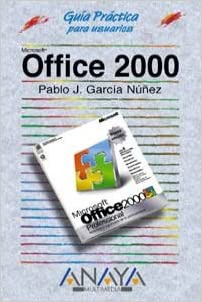 Esta guía práctica contiene todo lo necesario para iniciarse en el manejo y utilización de las aplicaciones de Microsoft Office 2000. El enfoque que tiene el libro es totalmente práctico. Esto implica que todos los temas están desarrollados mediante ejercicios prácticos que le guían y enseñan al usuario a realizar cualquier operación. Además, para que la lectura del libro se pueda realizar sin ordenador, y para que ésta sea más amena, se han añadido muchas figuras, colocadas estratégicamente en el texto, de modo que permitan comprender los pasos que se están realizando y puedan utilizarse para comparar los resultados. Todo ello de una manera sencilla y didáctica, para que aprender sea lo más fácil.ÍndiceIntroducción Cómo usar 1. Instalación y aspectos generales de Microsoft Office 1.1. Introducción 1.2. Instalación rápida de Office 1.3. Agregar o eliminar componentes de la suite 1.4. Arrancar una aplicación Office 1.5. Cuadro de diálogo Nuevo documento de Office 1.6. Cuadro de diálogo Abrir documento de Office 1.7. Menús personalizados o 1.8. Menú contextual o menú rápido 1.9. Barras de herramientas 1.10. Otros elementos de la ventana de aplicación 1.11. El Portapapeles de Office 1.12. Ayuda 1.13. El Ayudante de Office 1.14. Cerrar una aplicación Office 2. Creación de documentos con Word 2.1. Introducción 2.2. La ventana de Word 2.3. Escribir un documento 2.4. Corrector ortográfico y gramatical 2.5. Autocorrecciones 2.6. Desplazar el cursor por el texto 2.7. Visualización del documento 2.7.1. Vista Normal 2.7.2. Vista Diseño de impresión 2.7.3. Vista Esquema 2.7.4. Vista Diseño Web 2.8. Ver el mapa del documento 2.9. Visualización del documento en modo Pantalla completa 2.10. Guardar un documento 2.11. Cerrar un documento 2.12. Abrir un documento guardado 2.13. Guardar y Guardar como 2.14. Abrir una ventana para crear un nuevo documento 2.15. Trabajar con varios documentos 2.16. Crear documentos a partir de las plantillas 2.17. Salir del programa 3. Trabajar con bloques de texto. Modificar el aspecto del documento 3.1. Introducción 3.2. Selección de texto 3.3. Copiar un bloque de texto 3.4. Mover un bloque de texto 3.5. Borrar un bloque de texto 3.6. Deshacer y Rehacer 3.7. Escribir dando formato o dar formato una vez escrito 3.8. Cambiar el tipo y tamaño de letra 3.9. Cambiar los atributos de la fuente 3.10. Destacar texto 3.11. Estilos 3.12. Cambio de mayúsculas por minúsculas y viceversa 3.13. Alinear párrafos 3.14. Sangrías 3.14.1. Utilización del cuadro de diálogo Párrafo 3.14.2. Utilización de la regla 3.14.3. Aumentar o disminuir la sangría izquierda 3.15. Numeración y viñetas 3.16. Interlineado y Espaciado 3.17. Añadir bordes y sombras 4. Otras operaciones con Word 4.1. Introducción 4.2. Búsqueda de un texto 4.3. Reemplazar texto 4.4. Tabulaciones 4.4.1. Modificar las tabulaciones mediante la regla 4.4.2. Modificar las tabulaciones mediante el cuadro de diálogo 4.5. Insertar textos prefijados 4.6. Insertar la fecha y la hora 4.7. Insertar el número de página 4.8. Insertar objetos 4.9. Cambiar los márgenes de la página 4.10. Cambiar el tamaño y la orientación del papel 4.11. Introducir encabezados y pies de página 4.12. Provocar un salto de página 4.13. Vista preliminar 4.14. Imprimir documentos 4.15. Imprimir parte de un documento 5. Crear libros con Excel 5.1. Introducción 5.2. La ventana de Excel 5.3. Libro de trabajo 5.4. Desplazamiento en un libro 5.5. Introducción de datos 5.5.1. Introducción de textos o rótulos 5.5.2. Introducir números 5.5.3. Cómo introducir fórmulas 5.5.4. Introducir fechas y horas 5.6. Modificar datos: editar 5.7. Borrar el contenido de una celda 5.8. Ortografía 5.9. Guardar y cerrar un libro 5.10. Abrir un libro guardado 5.11. Visualización a pantalla completa 5.12. Salir del programa 6. Rangos. Celdas relativas y absolutas. Funciones 6.1. Introducción 6.2. Seleccionar rangos 6.3. Nombrar un rango 6.4. Copiar rangos 6.4.1. Utilizando el Portapapeles 6.4.2. Arrastrar el rango 6.5. Mover rangos 6.5.1. Arrastrar el rango 6.5.2. Mediante el Portapapeles 6.6. Borrar un rango 6.7. Deshacer y Rehacer 6.8. Arrastrar un rango con el botón derecho del ratón 6.9. Eliminar filas o columnas 6.10. Insertar una fila o columna en un rango 6.11. Copiar fórmulas en un rango 6.12. Celdas relativas y celdas absolutas 6.13. Llenar un rango 6.14. Funciones 6.14.1. Sintaxis de las funciones 6.15. Introducción de funciones 6.15.1. Escribir la función 6.15.2. Utilización de la paleta de fórmulas 6.16. Editar y copiar funciones 6.17. Funciones de Excel 6.17.1. Funciones matemáticas y trigonométricas 6.17.2. Funciones estadísticas 6.17.3. Funciones financieras 6.17.4. Funciones lógicas 6.17.5. Función EUROCONVERT 7. Mejorar el aspecto de un libro. Crear gráficos. Imprimir 7.1. Introducción 7.2. Cambiar tipo, tamaño y atributos de letra 7.3. Cambiar el ancho de una columna 7.4. Cambiar la altura de las filas 7.5. Alinear el contenido de las celdas 7.6. Formatos numéricos 7.7. Cambiar el color de los datos y el del fondo de las celdas 7.8. Dibujar líneas y bordes 7.9. Aplicar un Autoformato 7.10. Cambiar el nombre de una hoja 7.11. Gráficos 7.12. Crear un gráfico 7.13. Mover, modificar el tamaño, copiar y borrar un gráfico 7.14. Modificar un gráfico 7.15. Cambiar el tipo de gráfico 7.16. Imprimir los datos de una hoja 7.17. Vista preliminar 7.18. Cambiar las opciones de página 8. Crear bases de datos con Access. Trabajar con tablas 8.1. Introducción 8.2. Bases de datos 8.3. Ejecutar Access y crear una base de datos 8.4. Ventana de Access 8.5. Diseñar y crear tablas 8.5.1. Crear una tabla 8.5.2. Definición de campos 8.5.3. Crear los campos de una tabla 8.5.4. Grabar la definición de una tabla 8.5.5. Otras formas de crear tablas 8.6. Ventana Hoja de datos / Ventana Diseño de tabla 8.7. Introducir datos en una tabla 8.8. Cerrar una tabla 8.9. Abrir una tabla 8.10. Introducir nuevos registros 8.11. Desplazar el cursor por la tabla 8.12. Modificar datos en una tabla 8.13. Eliminar un registro 8.14. Corregir ortografía 8.15. Cerrar una base de datos 8.16. Salir del programa 9. Modificar el formato de una tabla. Consultar datos 9.1. Introducción 9.2. Abrir una base de datos 9.3. Ordenar los registros de una tabla 9.4. Modificar el aspecto de una tabla 9.5. Vista preliminar e impresión de los datos de una tabla 9.6. Buscar un dato en una tabla 9.7. Filtros por selección 9.8. Consultas 9.9. Crear una consulta de selección mediante el Asistente 9.10. Visualizar el diseño de una consulta 9.11. Cerrar una consulta 9.12. Crear una consulta en la ventana Diseño 9.12.1. Incluir los campos en una consulta 9.12.2. Introducir condiciones para seleccionar registros 9.12.3. Ordenar el resultado de una consulta 9.12.4. Guardar la consulta 9.13. Utilización de comodines y operadores en las consultas 9.14. Utilización de varias condiciones en una misma consulta 9.15. Abrir una consulta desde la ventana de la base de datos 9.16. Imprimir el resultado de una consulta 10. Formularios e informes 10.1. Introducción 10.2. Formularios 10.3. Crear un formulario mediante el Asistente 10.4. Ventana del formulario 10.5. Ventana de diseño de un formulario 10.6. Controles 10.6.1. Selección de controles 10.6.2. Modificar el aspecto de un control 10.6.3. Modificar el tamaño de un control 10.6.4. Mover un control 10.6.5. Eliminar controles 10.6.6. Añadir controles 10.6.7. Modificar las propiedades de un control 10.7. Guardar y cerrar un formulario 10.8. Activar un formulario 10.9. Informes 10.10. Generar un informe automático 10.11. Ventana de diseño de un informe 10.12. Guardar y cerrar un informe 10.13. Crear un informe con ayuda del Asistente 10.14. Abrir e imprimir un informe desde la ventana de la base de datos 11. Otras aplicaciones de Office 11.1. Introducción 11.2. Cómo insertar objetos 11.3. Galería de imágenes 11.4. Utilizar Microsoft WordArt 11.5. Utilizar el Editor de ecuaciones 11.6. Utilizar Microsoft Note-It 11.7. Utilizar Microsoft Organization Chart 11.8. Utilizar Microsoft Graph 2000 11.9. Utilizar las herramientas de dibujo 11.10. Distribuir texto alrededor de un objeto insertado 12. Crear una presentación; diseñar diapositivas 12.1. Introducción 12.2. Arrancar PowerPoint 12.3. La ventana de PowerPoint 12.4. Crear diapositivas 12.5. Agregar texto a una diapositiva 12.6. Modificar el formato de un texto 12.7. Añadir imágenes prediseñadas 12.8. Añadir nuevas diapositivas 12.9. Agregar objetos a una diapositiva vacía 12.10. Agregar objetos desde archivos 12.11. Crear una diapositiva con un objeto y texto 12.12. Agregar tablas a diapositivas 12.13. Activar las diapositivas 12.14. Modos de visualizar las diapositivas 12.14.1. Vista diapositiva 12.14.2. Vista Esquema 12.14.3. Vista Clasificador de diapositivas 12.14.4. Vista Presentación con diapositivas 12.15. Guardar y cerrar una presentación 12.16. Salir de PowerPoint 13. Modificar, preparar y realizar una presentación 13.1. Introducción 13.2. Abrir una presentación guardada 13.3. Colocar las diapositivas 13.4. Eliminar una diapositiva 13.5. Imprimir una presentación 13.6. Configurar las diapositivas 13.7 Realizar la presentación en pantalla 13.7.1. Avance de diapositivas en una presentación 13.7.2. Transiciones e intervalos 13.8. Cambiar el diseño de las diapositivas 13.9. Otros modos de crear una presentación 14. Integración de las aplicaciones Office. Cuadernos 14.1. Introducción 14.2. Trabajar simultáneamente con varios documentos 14.2.1. Documentos de una misma aplicación 14.2.2. Documentos de distintas aplicaciones 14.3. Transferencia de información 14.3.1. Entre documentos de una misma aplicación 14.3.2. Entre documentos de distintas aplicaciones 14.4. Vincular e Incrustar 14.4.1. Técnicas para vincular e incrustar 14.5. Cuadernos 14.5.1. El entorno de Microsoft Cuaderno 14.5.2. Agregar secciones 14.5.3. Organizar las secciones 14.5.4. Imprimir un cuaderno 14.5.5. Guardar y abrir un cuaderno 15. Microsoft Office e Internet 15.1. Introducción 15.2. Redes de área local, Internet e Intranet 15.2.1. Redes de área local 15.2.2. Internet 15.2.3. Intranet 15.3. Abrir y guardar documentos de otros lugares 15.3.1 Abrir documentos 15.3.2. Guardar documentos 15.4. Enviar documentos Office por correo electrónico o por fax 15.5. Navegar por la WEB 15.6. Publicar documentos Office en la Web 15.6.1. Publicar un documento Word 15.6.2. Publicar un libro de Excel 15.6.3. Publicar una presentación de PowerPoint 15.6.4. Publicar información de una base de datos de Access 15.7. Utilización de hipervínculos en documentos Office 15.7.1. Insertar hipervínculos en documentos Office 15.7.2. Almacenar hipervínculos en una tabla 15.8. Creación de un sitio Web 16. Microsoft Outlook 16.1. Introducción 16.2. Configurar los servicios de Outlook 16.3. La ventana de Microsoft Outlook 16.3.1. Carpetas 16.4. Utilización de Outlook 16.5. Outlook para hoy 16.6. Correo electrónico 16.6.1. Bandeja de entrada 16.6.2. Bandeja de salida 16.6.3. Bandeja Elementos enviados 16.7. Calendario 16.7.1. Añadir citas 16.7.2. Modificar, mover y eliminar citas 16.7.3. Agregar un evento 16.8. Tareas 16.9. Contactos 16.10. Diario 16.11. Notas 16.12. Explorar el PC 16.13. Cerrar Outlook Índice alfabético
LOS MEJORES TRUCOS DE WINDOWS

SISTEMAS INFORMÁTICOS MULTIUSUARIO Y EN RED
 En este libro se tratan algunos de los contenidos que se desarrollan en este módulo tales como Sistemas operativos, entorno Windows y Linux. Además, se plantea la gestión de redes; se aprenderán procedimientos como dar de alta o de baja a usuarios, cómo instalar una red, etcétera. Todos estos contenidos se desarrollan de una forma absolutamente práctica, con un método de trabajo paso a paso que detalla todos los procedimientos, y con un elevado número de casos prácticos en forma de actividades resueltas. Todos los procesos se ilustran mediante un gran número de capturas de pantalla para potenciar el aprendizaje de los alumnos.Índice1. Introducción a los sistemas de informáticos. 2. Introducción a los sistemas operativos. 3. Hardware de un sistema informático. Conceptos fundamentales. 4. Sistema operativo Mono/Multiusuraro Windows. Interfaz gráfica. 5. Sistema operativo Monousuario Windows 98 Segunda edición. 6. Sistema operativo Monousuario Windows 2000/XP Profesional. Introducción. 7. Redes de comunicaciones. Introducción a las comunicaciones de datos. 8. Redes de comunicación. Redes de área local. 9. Windows NT 4.0 Server. Introducción. Gestión de usuarios y grupos. 10. Windows NT 4.0 Server. Administración de redes. 11. Windows 2000 Server/Server 2003. Introducción. Gestión de usuarios y grupos. 12. Windows 2000 Server/Server 2003. Administración de redes. 13. Sistema operativo multiusuario Unix/Linux. Gestión de archivos, directorios y usuarios. 14. Sistema operativo Multiusurario Unix/Linux. Configuración. 15. Sistema operativo Multiusurario Unix/Linux. Administración. 16. Seguridad e integridad de un sistema informático.
TODO SOBRE INTERNET

MICROSOFT OFFICE 97. ACCESS 97

ILLA

SECURITY OPERATIONS CENTER – ANALYST GUIDE
 Security analytics can be defined as the process of continuously monitoring and analyzing all the activities in your enterprise network to ensure the minimal number of occurrences of security breaches. Security Analyst is the individual that is qualified to perform the functions necessary to accomplish the security monitoring goals of the organization. This book is intended to improve the ability of a security analyst to perform their day to day work functions in a more professional manner. Deeper knowledge of tools, processes and technology is needed for this. A firm understanding of all the domains of this book is going to be vital in achieving the desired skill set to become a professional security analyst. The attempt of this book is to address the problems associated with the content development (use cases and correlation rules) of SIEM deployments